登录与准备
使用 Whop 登录。先在“支持机型”中确认手表兼容,再安装 WristCampus 手表应用。连接时保持手机联网,并确保手表与 Garmin Connect 正常连接。
使用 Whop 登录。先在“支持机型”中确认手表兼容,再安装 WristCampus 手表应用。连接时保持手机联网,并确保手表与 Garmin Connect 正常连接。
在“课表设置”中填写学校时区、开学日期、总周数和每节课的时间,再添加课程。确认“今日”和周课表中的日期、时间与教室正确。
在手表上选择手机授权,在手机完成登录和绑定;也可使用 6 位配对码。首次绑定后获取课程与事项;获取数据需要有效的 Connect 会员。
在课表空白位置或课程管理中添加课程,填写名称、教室、节次和教学周。同一门课可设置多条安排与单双周;已有课程文本可交给已连接的 AI 助手整理,核对修改预览后保存。
在“今日”查看当天安排,在日/周课表切换日期。选中课程可调课、停课、补课或改教室;确认是仅本次还是批量修改,核对范围后保存。需要恢复时使用撤销或课程恢复操作。
在“待办”中添加事项、类型和截止日期,可关联课程、补充说明。完成后标记完成;修改后手动同步到手表。
进入“AI 连接”,复制连接地址,添加到支持远程 MCP 与 OAuth 的 AI 应用并授权。试着说“明天有哪些课?”或“周五前交高数作业”。修改须核对预览并确认;可查看操作记录、确认撤销,或撤销连接授权。无需填写模型 API Key。
按键机型使用对应的确认、返回、上翻和下翻键(具体键名随机型不同)。触屏机型可点屏幕边缘的对应图标。上/下箭头用于切换条目,在展开详情后用于滚动内容。
从“当下”按返回进入主菜单;主菜单再次返回会退出应用。菜单包含:当下、今日课表、近期事项、选择日期、设备设置。
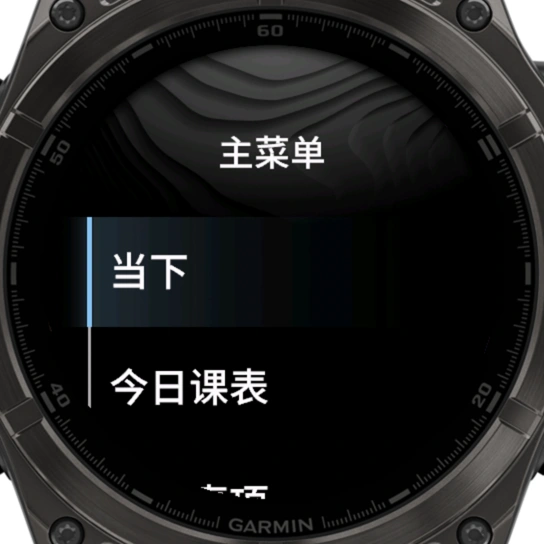
当前源码重新编译 · Garmin 官方模拟器截图(fēnix 8)· 示例课程与事项,非实机拍摄。
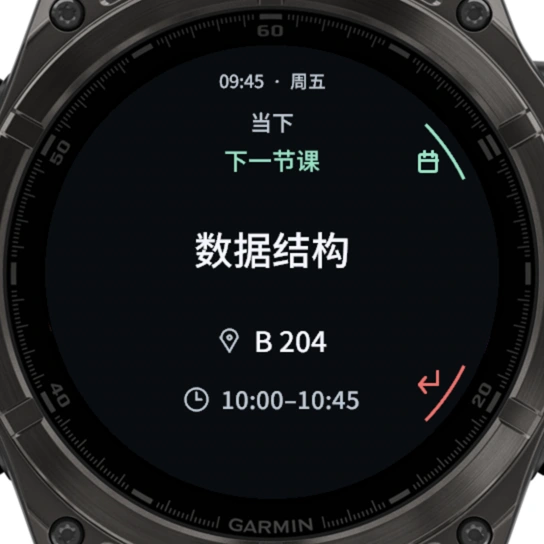
打开应用先看到“当下”。课前显示下一节课,上课与课间显示相应倒计时,同时显示教室和时间。按确认进入今日课表;按返回进入主菜单。
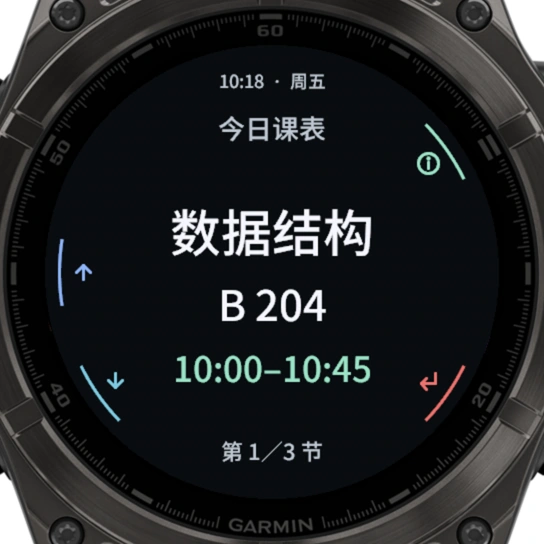
主菜单 → 今日课表。用上/下翻切换课程,按确认展开完整名称、时间、教室、教师和备注;内容较长时继续上/下翻阅读。返回一次收起详情,再返回离开当天课表。
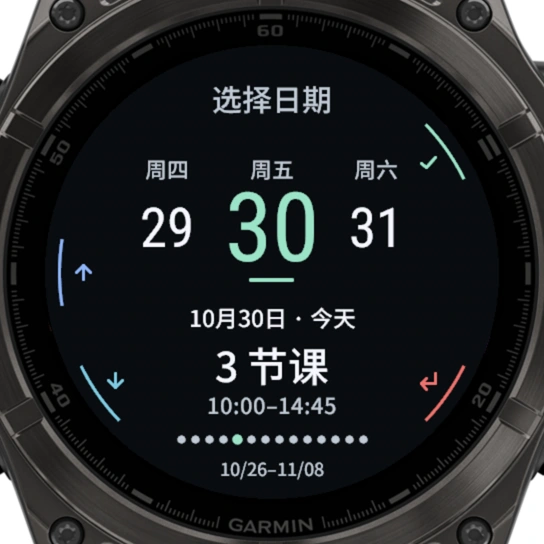
主菜单 → 选择日期。上/下翻切换日期,触屏也可左右滑动。画面显示当天课程数量及首末节时间;按确认进入当天课程。当前可浏览本周和下周。
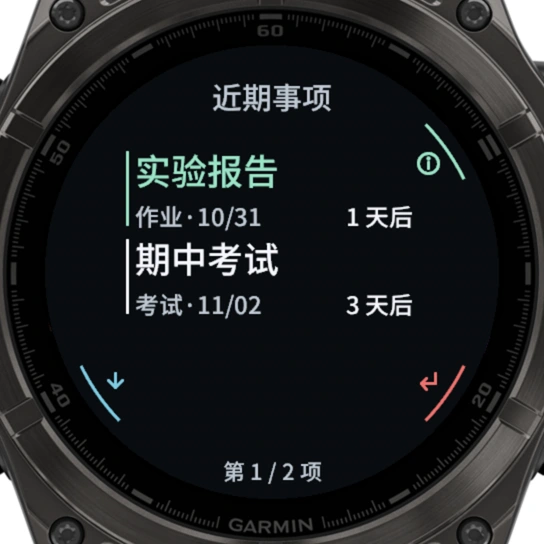
主菜单 → 近期事项。上/下翻选择事项,按确认查看截止日期、剩余天数和完整说明;长内容可继续翻动。返回回到列表。新增、修改和标记完成在网页进行,再同步到手表。
在 Garmin 手表的概览列表中添加 WristCampus(入口随机型而异)。概览显示当前或下一节课的摘要;选择概览可打开应用。出现“课表待更新”时,进入设备设置手动同步。
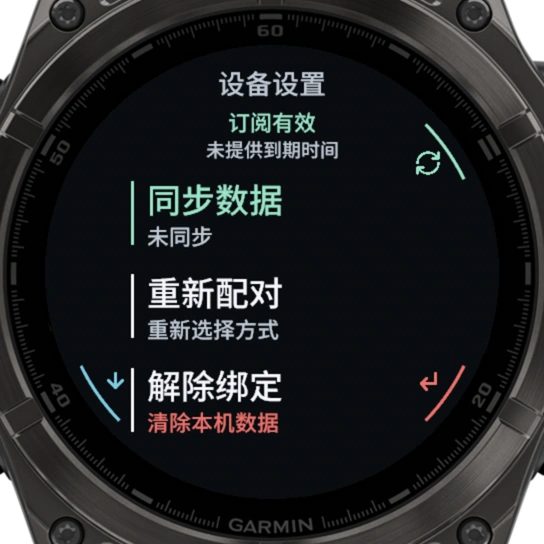
先确认网页已保存到云端,再在手表主菜单进入“设备设置”,选择“同步数据”。首次配对后会发起同步,之后日常更新需要手动发起;仅打开应用不会自动刷新课表。
在手表查看同步结果和上次成功时间,并核对最新课程或事项。超时或部分更新时,检查手机网络和 Garmin Connect 连接,再选择重试。网页的服务端响应记录不代表手表屏幕已显示新内容。
成功同步后,可在有效权益及缓存覆盖日期内离线查看课程和事项。网页调课不会立即改变手表缓存;获取新安排或更新待办需联网同步。
“设备设置”可查看绑定与订阅状态,并选择重新配对或解除绑定。两者都会清除本机绑定及离线数据;换账户后需要重新同步。云端设备记录可在网页“设备与同步”移除。
在“我的”中切换语言、外观,查看添加到主屏幕的指引。登录失效时重新使用 Whop 登录。
在“设备与同步”查看 Connect 权益和有效期,通过 Whop 管理续费。付款后仍未生效,先刷新会员状态并检查订单,避免重复购买。取消自动续费后可使用至已付有效期结束。
在“我的”中导出备份或导入恢复;恢复会覆盖当前数据,请先核对。重置与删除前先备份。删除本站账户不会自动取消 Whop 订阅,请先管理订阅。
先检查学校时区、开学日期、学期总周数及课程教学周;保存后重新同步。
保留当前浏览器草稿,重试或导出备份;未保存完成前不要清理浏览器数据。
检查手机联网、Garmin Connect 连接和会员状态。配对码过期可重新获取;绑定失效需重新配对。
检查连接权限及修改是否已确认。预览过期需重新生成并确认;网站保存后仍需手动同步手表。